الجمعة، 7 أغسطس 2015

أفضل 5 تطبيقات اندرويد مجانية تحتاج الى تثبيتها وتجربتها في هاتفك الذكي

في نظام الاندرويد هناك ملايين من التطبيقات والألعاب في جميع المجالات ، وقد يكون من المستحيل من ان تقوم بتجربة كل هذا العدد الهائل من التطبيقات في هاتفك ، لكن هناك بعضها التي تستحق ان تتواجد في اي هاتف ذكي بنظام الاندرويد ، وفي هذه التدوينة أقترح عليك عزيزي المتابع 5 تطبيقات مجانية ومهمة تحتاج الى تثبيتها وتجربتها في هاتفك الذكي .
أفضل 5 تطبيقات اندرويد مجانية تحتاج الى تثبيتها وتجربتها في هاتفك الذكي

اذا كنت تعاني من الاعلانات المزعجة في متصفحك اوفي بعض التطبيقات انصحك بتطبيق adblock plus وظيفته هي التخلص من هذه الاعلانات المتطفلة يكفي ان تقوم بتحميله من خارج البلاي ستور ومن تم سيطلب منك التطبيق ضبط اعدادات الشبكة اللاسلكية ومن تم قم باختيار الشبكة الخاصة بك ,عند اختيارك للشبكة ستظهر لك علامة بجانبها afficher les options avancées ثم تظهر لك اعدادات البروكسي ثم نملأ الخانات المطلوبة و من تم ستختفي رسالة الاعدادات تم نرى نجاح الحظر للاعلانات للتذكير هذا التطبيق يشتغل بدون رووت .

كثير من التطبيقات على البلاي ستور المتخصصة بالخرائط ولكن اغلبها وان لم اقل كلها تشتغل بالانترنيت ولكن الان مع تطبيق MAPS.ME يمكنك مشاهدة الخرائط يكفي ان تقوم بتحميله وعند فتحه قم باختيار بلدك وقم بتحميل خريطته وستتمكن من مشاهدتها و معرفة موقعك دون انترنيت.

بالنسبة لهذا التطبيق فوظيفته اكتشاف كلمات السر لشبكات الواي فاي الموجودة في المقاهي والمحلات المحمية بكلمة السر...
طريقة استعماله :
1-قم بتحميله من البلاي ستور 
2-عند تحميله قم بتشغيل الويفي و GPS وعند الدخول الى التطبيق سيطلب من انشاء حساب قم بانشائه 
3-ثم ستظهر لك نقاط الويفي وهي عبارة عن عدة علامات ملونة قم باختيار واحدة قريبة منك تم قم بنسخ كلمة السر وقم بالدخول الى اعدادات الهاتف وقم بوضع كلمة السر في تلك الشبكة التي وجدتها في التطبيق.

اذا كنتم تعانون من ضعف الاتصال بشبكة الويفي الخاصة بك فهذا التطبيق سيحل هذا المشكل يكفي ان تقوم بتحميله من البلاي ستور وعند الدخول اليه سيعطيك كل المعلومات عن الشبكة التي تستخدمها وستظهر لك أيقونة بشكل دائري يكفي ان تضغط عليها وسيقوم التطبيق بتنشيط الشبكة وذلك لاستعادة الاعدادات و ضبطها بشكل جيد و عملي .

قد يعاني الاغلبية منا من القلق اثناء النوم في اغلب الاحيان يكون السبب كثرة استخدام الهاتف الذي تنبعث منه الاشعة ولكن الان مع تطبيق twighilt الذي يعمل من اجل ضبط الوان و إضاءة الشاشة الهاتف من اجل حماية عينيك و من اجل نوم جيد .

الموضوع من طرف :montasir sabili
 ضمن مسابقة المحترف لأفضل تدوينة لسنة 2015

التسميات: ,

أبسط طريقة لحرق ويندوز10 على فلاشة الـusb

بعد أن تطرقنا سابقا الى طريقة تحميل ويندوز 10 اليوم سنتقدم بشرح طريقة حرق الويندوز 10 على فلاشة usb بأبسط طرق و خطوات سهلة جدا و التي تنجح دائما تجنبا لعدم نجاح الطريقة لدا أغلب المتابعين ، فأولا ان لم يكن لديك ملف الأيزو الخاص بويندوز 10 فتصفح هذه التدوينة التي ستدلك على طريقة تحميل ملف الأيزو الخاص بويندوز 10 انطلاقا من هذا الرابط.

أبسط طريقة لحرق ويندوز10 على فلاشة الـusb

أول شيئ يجب أن تقوم به هو تحميل برنامح Rufus .. تم اختيار لكم هذا البرنامج لأنه بسيط الاستعمال و غير معقد تماما ، بعد تحميل البرنامح تقوم بادخال الـusb الى الحاسوب ، فبعد فتح البرنامج ستجد أو ستحدد الـusb التي تود أن تحرق عليها الويندوز 10 في أول خيار.
بعد ذلك تنقر على الزر المشار اليه في الصورة من أجل اختيار ملف الأيزو الخاص بالويندوز 10 من أجل تحضير الملفات و الاستعداد للبدأ في حرق الويندوز على الفلاشة.
و الأن كل ما عليك هو ان تنقر على Start لبدأ عملية حرق الويندوز ، اذ وجب عليك الانتظار بعد الدقائق قد تصل الى 40 دقيقة من أجل انهاء العملية انذاك سيكون الـusb جاهزا لتثبيت الويندوز على حاسوبك.

رابط تحميل البرنامج : Rufus

التسميات: , ,

طريقة تقليل استهلاك الإنترنت في مكالمات الواتس آب على أيفون

من بين الأمور التي تستهلك نسبة كبيرة من البيانات و مساحة الانترنت المتوفرة و المتاحة لكل مستخدم 3G أو 4G (هنا نتحدث عن نوعية الانرتنت بالمغرب) هي المكالمات الصوتية لدا تطبيق الواتس اب ، لذلك فانه تم تطوير خدمة جديدة لمستعملي الواتس اب على الأي او اس تمكن المستعمل من استهلاك نسبة قليلة من مساحة الانترنت الموتوفرة لديك من أجل اقتصاد هذه الكمية 'الحقيرة' التي تمنحا لك شركات الاتصال.
طريقة تقليل استهلاك الإنترنت في مكالمات الواتس آب على أيفون
فأول شيئ يجب ان تركز عليه هو معرفة اصدار الواتس اب الذي هو مثبت عندك على جهازك اذ يجب ان يكون كالتالي : '2.12.5' فان لم يكن لديك قم بتحديثه من متجر Appstore ،بعد ذلك تقوم بالدخول الى اعدادات الواتس اب 'Settings' ثم ستجد هذا الخيار و الذي هو 'Chat and Calls' ثم تقوم بالنقر على 'Low Data Usage'
بتفعيل هذه الخاصية سوف تقتصد عليك مساحة انترنت و تجري مكالمات الواتس اب دون استهلاك مساحة كبيرة و استخدامها لغرض اخر في وقت لاحق.

التسميات: , , ,

الأربعاء، 5 أغسطس 2015

عمل نسخة احتياطية لجميع تطبيقاتك على الأندرويد بنقرة زر واحدة !

من بين الأشياء صراحة التي نريد القيام بها هي عمل نسخة احتياطية لملفات جهازنا الأندرويد و خصوصا التطبيقات ، فلنفترض ان كنت في حاجة لبيع هاتفك لشخص أخر بغية شراء هاتف اخر في وقت لاحق فانك ستكون بأمس الحاجة الى عمل نسخة احتياطية لجميع بياناتك الشخصية و التطبيقات المثبة على الجهاز و رفعها على خدمة سحابية من أجل استرجاعها في الوقت الذي تريده أنت.
عمل نسخة احتياطية لجميع تطبيقاتك على الأندرويد بنقرة زر واحدة !

لذلك فاليوم نقترح عليكم تطبيق Helium الذي يعمل على جمع جميع التطبيقات الذي تريدها أنت و تقوم بتحديدها اذ بامكانك تحويلها الى الحاسوب كما بامكانك رفعها على خدمة Google Drive السحابية لاسترجاعها عبر الانترنت لاحقا ، عملية النسخة الاحتياطية للتطبيقات لا تقتصر على ملف التثبيت apk فقط فهي تسجل بيانات هذه التطبيقات التي اشتغلت عليها للاستفادة منها مجددا

التطبيق مجاني يتواجد على متجر جوجل يمكنك تحميله من الرابط الذي ستجدف في أسفل الموضوع ، أما بالنسبة لكل من واجه أي تعقيدات فاليكم فيديو لصاحل التطبيق يشرح فيه التطبيق بشكل شامل و بشرح مفصل.

رابط تحميل التطبيق : Helium

التسميات: , ,

ويندوز 10 يتجسس عليك ويجمع كافة المعلومات الخاصة بك و بالدليل القاطع + طريقة منع التجسس

ويندوز 10 يتجسس عليك ويجمع كافة معلوماتك الخاصة عنك و بالدليل القاطع + طريقة منع التجسس
يبدو أن قصص ويندوز 10 لم تنتهي بعد فبعد أن تم الكشف عن خاصية Windows Update Delivery Optimization التي تستغل منك صبيب الانترنت و ترسل للأخرين التحديثات ، فاليوم سنتحدث عن كل ما يتعلق بالخصوصية .. فغالبا نحن كمستعملين للانترنت لا نقرأ سياسة المستخدم و ما تحمله من خبايا لا نعرفها ، ويندوز 10 يتجسس علينا و بالدليل فهو يقوم بجمع جميع المعلومات التي نقوم بها على الحاسوب منها المواقع التي نلجها و الغريب في الأمر أننا لا نعرف الى أي جهة يتم تصدير هذه المعلومات .. هل يتم بيعها أم ماذا! لهذا فاليوم سنعرفكم على مدى تمادي مايكروسوفت في العبث بخصوصية زبنائها و للاشارة فان هذه الأخيرة ليست لأول مرة تتجسس على مستعمليها فانها متعودة على هذا الأمر و الدليل في الصورة التالية :
بعد أن تحدثنا عن أمر التجسس الأن سوف نعرفكم على الطريقة الصحيحة لمنع مايكروسوفت من الوصول اليك عن طريق اسعمالك للويندوز 10 ، كل ما عليك هو الدخول الى اعدادات الويندوز 10 'Settings' ثم بعد ذلك تتوجه الى قسم الخصوصية 'Privacy' و ستجد قائمة بمجموعة من الخيارات على الجهة اليسرى ننصحك بتعطيلها بأكملها فكما تشاهد فان مايكروسوفت تجسس على مكانك عند اتصال حاسوبك بالانترنت و على الكامر الخاصة بالحاسوب كذلك على المايكروفون لذلك فقم بتعطيل كل هذه الأمور فالأمر بسيط جدا يتعلق بتحويل زر On الى Off !
تقف فقط عند خيار Contacts أو الحسابات بحيث لا يتوجب عليك تعطيل Windows Shell Experience لأنه ضروري للويندوز و أمر تعطيله قد يسبب بعض المشاكل لهذا الأخير.
و في خيار Feedback & diagnostics تقوم بتطبيق ما في الصورة بكل بساطة و ذلك لمنع مايكروسوفت من أن تسألك و تزعجبك ببعض الراسائل !

التسميات: , , ,

الاثنين، 3 أغسطس 2015

كيفية تفعيل Cortana على ويندوز 10

من بين أفضل الاضافات التي خرجت بها مايكروسوفت و تميز بها ويندوز 10 هي خاصية Cortana المساعد الشخصي الألي لمستعملي ويندوز 10 ، اذ بامكانك التجاوب معها بالصوت فقط .. تسألها و هي تجيبك و في بعض الأحيان هي من تسأل ، بامكانك الاستعانة بخاصية كورتانا من أجل فتح متصفح معين أو ملف معين عن طريق تحدثك معها بالصوت فقط !
اليوم ان شاء الله قررنا ان نشارككم طريقة تفعيل خاصية 'Cortana' الجميلة بخطوات بسيطة جدا و غير معقدة ، فقط كل ما عليك هو التوجه الى مربع البحث الموجود في شريط المهام من أجل الولوج الى كورتانا ثم بعد ذلك تقوم بالنقر على اعدادات 'Settings' من أجل تفعيل الخاصية.
بعد ذلك تقوم بتفعيل تحركات ' Cortana ' و التي من بينها ارسال تنبيهات و القيام بمنبه زمني عبر ميزة Cortana ، أما بالنسبة لعملية تفعيلها فهي كما في الصورة أدناه :

التسميات: ,

تعرف على كيف يستغل ويندوز 10 صبيب الانترنت و يرسل التحديثات للأخرين + طريقة تعطيل الخاصية

ويندوز 10 لم يأتي مجانا و بدون سبب ، مايكروسوفت ليست بشركة مغفلة كي تعطيك نسخة مجانية و قانونية 100% لكل عمل خبايا و أسرار و كذلك أهداف وجب أن تحقق .. يبدو أن أمر طرح ويندوز 10 مجانا لم يكن بصفة صادقة من شركة مايكروسوفت لأنها طبقت خاصية جديدة تدعى بـWindows Update Delivery Optimization هذه الخاصية تعمل على أن تبعث للأشخاص الأخرين الذين لا زالو على ويندوز 7و8 التحديثات للانتقال الى الويندوز الجديد تخفيفا على سرفرات شركة مايكروسوفت و دون خسارة مبالغ مالية كبيرة و ضخمة ، و من جهة أخرى فانه بعد فحص صبيب الانترنت على ويندوز 10 وجد أنه يتم استهلاك الانترنت بشكل اطوماتيكي دون علم المستخدم بذلك ، مما يجعل المستعمل يحس ببطئ في التصفح بل و يجعله يشك بأنه قد يكون هناك عطب بالموديم !
لذلك اليوم ارتأينا أن نشرح لكم طريقة تعطيل هذه الخاصية من أجل تصفح أسرع و من أجل منع شركة مايكروسوفت من أن تستغلك بدون أن تعلم أنت شخصيا !

أول شيئ تقوم به هو أن تقوم بالدخول الى الاعدادات 'Settings' ثم تقوم بالولوج الى 'التحديث و الأمان'
ثم بعد ذلك تتوجه الى خيارات متقدمة من أجل التعديل على خاصية Windows Update Delivery Optimization
جميل .. الأن تقوم بالنقر على ' اختر طريقة تسليم التحديثات ' التي ستجدها في هذه الواجهة
ستنبثق لك نافدة جديدة ، من خلالها ستجد أن خيار بعث التحديثات مفعل تقوم بتعطيله بالنقر عليه مرة واحدة
و بهذا تكون قد قمت بتعطيل خاصية Windows Update Delivery Optimization التي تستنزف من حاسوبك صبيب الانترنت وتجعله ضعيف جدا.

التسميات: ,

الأربعاء، 29 يوليو 2015

اليك طريقة قفل حاسوبك عن بعد و من هاتفك الأيفون بنقرة زر واحدة

من بين الأمور التي تشغل بال كل مستخدم حاسوب صراحة هي ترك حاسوبك المحمول في مكان معين بعيد عن عنك ، بحيث أنه في هذه الحالة قد تتعرض لعملية التجسس من طرف الأشخاص القريبين من جهازك و لو كانو أفراد عائلتك ، و من التجسس قد يتطور الأمر الى تسريب بعض المعلومات الخاصة و مجموعة من الأشياء التي وجب الحذر منها و أخد الاحتياطات لكي لا نقع فيها.

و مزامنة مع هذا المشكل و الذي هو شعار مدونة المحترف ' حل مشاكل المتابعين ' نأتيكم اليوم بتطبيق يعمل على الأيفون و ساعة أبل الذكية بحيث أنه من خلال الساعة أو الهاتف تستطيع قفل حاسوبك الذي يعمل بنظام الويندوز أو ايضا الماك عن بعد ، جميل أليس كذلك ؟ .. كل ما عليك هو تحميل تطبيق LOCKITUP من هذا الرابط على ساعتك أو الأيفون الخاص بك ثم بعد ذلك قم يتثبيت البرنامج على حاسوبك حسب نوعية النظام الذي تتوفر عليه أنت.

و الجميل في الطريقة أنه يتم اطفاء الحاسوب بنقر زر واحدة ، فقط كل ما عليك هو أن تقوم بتثبيت البرنامج على الحاسوب و التطبيق على الأيفون ثم تربط الاتصال في ما بينهما.

رابط البرنامج : LOCKITUP
رابط التطبيق : Lockitup app

التسميات: ,

الأحد، 5 يوليو 2015

كيف تقوم بعمل حامل للكامرا في أقل من 30 ثانية بأدوات منزلية فقط !


كيف تقوم بعمل حامل للكامرا في أقل من 30 ثانية بأدوات منزلية فقط !

هناك الكثير من مهووسي تصوير فيديوهات و نشرها على الانترنت ، و خصوصا تصوير فيديوهات أو مراجعات لبعض الأجهزة الالكترونية كما هو الحال مع مدونة المحترف فقد تكون بحاجة لحامل خاص لتدوير الكامرا و ازاحتها مثل ما تشاهده في المراجعات الاحترافية.

اليوم ان شاء الله سوف نعرفكم على طريقة عملية و بسيطة جدا تستطيع من خلالها تحظير حامل بسيط باستعمال أدوات منزلية فقط ، نعم باستعمال بعض الأدوات التي ستجدها في المنزل و تستطيع تصوير فيديوهاتك المفضلة بالمنزل.

ما الذي نحتاجه ؟
1-منديل عادي
2-كتاب
اذن بعد توفير هذه الأدوات البسيطة التي ستكون في البيت طبعا ، تقوم بوضع المنديل على الطاولة الثابثة أولا هذا يعني أنه يجب ان تكون الطاولة ثابة تماما ، بعد ذلك تقوم بوضع الكتاب فوق المنديل في الوسط ثم تضع الكامرا فوق الكتاب لتكون النتيجة على هذا الشكل :
ملحوظة:(الصورة أعلاه) في الأسفل توجد مادة غبار أبيض في ذلك المكان قم بوضع المنديل !

و الأن سوف نوضح لكم الفكرة بحيث أنه عند عملية التسجيل سوف تقوم بازاحة المنديل من اجل تحريك الكميرا بشكل إحترافي على اليمين وعلى اليسار ، هكذا ستحصل على تصوير احترافي بدون دبدبات و لا اهتزازات و لكم التجربة ، غير ذلك ننتظر بشغف كبير انطباعكم و تشجيعاتكم حول موضوع اليوم في التعليقات من أجل المزيد.

التسميات: , ,

الثلاثاء، 30 يونيو 2015

برنامج جديد للدردشة على الواتس آب من الماك !

برنامج جديد للدردشة على الواتس آب من الماك !
بعد أن تم نشر في احدى التدوينات الخاصة بمدونة المحترف موضوع سبق و ان تحدثنا فيه عن برنامج يتيح لك الدردشة انطلاقا من الحاسوب فقط ، اليوم سوف نقترح عليكم برنامج جديد يشتغل على أجهزة الماك يمكنك من اجراء محادثات على حسابك الواتس آب.

البرنامج يدعى ChitChat تم تسميته هذا الاسم لانه برنامج غير رسمي من واتس آب بحيث ان هذا البرنامج مفتوح المصدر هذا يعني أنه لكل مبرج له الحق في ان يضيف عليه بعض التعديلات التي يراها مناسبة له ، يمكنك تحميل البرنامج من موقع  GetHub و الذي يمكنك من استخدام واتس آب بتطبيق بسيط دون الولوج الى المتصفح.

فبعد تحميل البرنامج سوف تقوم بنقله الى قائمة التطبيقات في جهاز الماك ثم بعد ذلك قم الدخول اليه لمسح Qr Code عن طريق هاتفك.
رابط تحميل برنامج : ChitChat

التسميات: , , , ,

الثلاثاء، 19 مايو 2015

10 اختصارات للوحة مفاتيح الماك لا تعرفها


اختصارات لوحة المفاتيح هي شريان الحياة للكثير من مستخدمين الماك المبدعين . ليس فقط لأنها تختصر عليك الكثير من الوقت ، بل أيضًا لأنها تسهل عليك القيام بالمهمات. اطرح لكم هنا عشرة اختصارات من أروع الإختصارات، حتى العديد من الناس لم يسمعوا بها .


1- Command + Option + Control + Eject
استخدام هذه المفاتيح مع بعضها يوقف تشغيل الماك على الفور ( وهذا يعني أن لاتنسى أن تحفظ عملك! ) مع هذا الاختصار توفر الكثير من الوقت لأنك تتخطى عداد ايقاف التشغيل الذي يظهر عندما تستخدم الطريقة التقليدية في ايقاف التشغيل التي هي من قائمة علامة آبل في أعلى اليسار (مثل الصورة في الأعلى) . وتستطيع أيضًا وضع الماك على وضع الإسبات عن طريق الضغط على Command + Option + Eject.

2- Command + Shift + A/U/D 


هذه الاختصارات تستخدم في الـ"Finder" وعملها أن تقوم بنقلك الى عدة ملفات في النظام مباشرة . 
الضغط على Command + Shift + A يحولك لملف "التطبيقات"
الضغط على Command + Shift + U يحولك لملف "الأداوت المساعدة"
الضغط على Command + Shift + D يحولك لملف "سطح المكتب"

3- Command + Shift + I
عندما تضغط هذه المفاتيح في متصفح "سفاري" سوف يقوم بإنشاء رسالة جديدة بداخل برنامج "الإيميل" ويلصق رابط الصفحة التي كنت تتصفحها . هذا الاختصارات جميل عندما تريد بسرعة مشاركة رابط مع أصدقائك .

4- Command + Control + D 

عادة عندما نكتب نحتاج سريعًا البحث عن معنى كلمة؛ مع ذلك، تستطيع البحث عن الكلمة بفتح القاموس ووضعها هناك أو تحديدها والبحث عليها بزر الماوس الأيمن، ولكن بدل ذلك كله ، هناك اختصار سريع ورائع يريحك .
مرر المؤشر على الكملة التي تريد البحث عنها واضغط المفاتيح Command + Control + D سيظهر مربع فيه جميع المعاني للقواميس المسبق دمجها مع نظام الماك، واذا كنت تريد دمج اللغة العربية مع القاموس الأصلي للماك راجع هذه التدوينة. كيف تُضيف القاموس العربي إلى قاموس الماك ؟


5- Command + Shift + 4 + Space Bar 
هذا الاختصار يجعلك تأخذ لقطة من الشاشة ولكن ليس كلها أو بالمُحدد، وإنما لنافذة من النوافذ، سواء المتصفح أو الباحث أو أي نافذة أو مربع حوار تريد أخذ لقطة منه فقط دون الأجزاء الأخرى، بل وحتى لو كنت تريد تصوير تطبيقات شريط "الدوك".
بكل بساطة عندما تضغط على Command + Shift + 4 سيظهر لك المحدد لتصور ماتشاء بالتحديد اذهب إلى أي نافذة واضغط رز "المسافة" فستحدد النافذة باللون أزرق ، اضغط عليها وستجدها في سطح المكتب .


6- Command + Option + W 
في بعض الأحيان عندما تكون في منهمك في العمل، قد تفتح العديد من النوافذ في برنامج الباحث أو برامج أخرى، وسيكون من المرهق اغلاقها كل واحدة على حده، اضغط Command + Option + W لاغلاقها كلها جملة واحدة .


7- Command + Shift + Option + Esc
برامج الماك بعض الأوقات قد تخرج عن طورها وتصبح عنيدة لاترضخ للأوامر ويحدث لها مايعرف بـ"كراش" أو انهيار . عندما يحدث ذلك، تستطيع وقتها الضغط على المفاتيح  Command + Shift + Option + Esc لمدة ثلاث ثواني وسيتم اجبار البرنامج على الخروج بدون المرور على تطبيق "فرض الإنهاء" .


8 - Command + Tab 

هذا الاختصار عملي ومفيد جدًا، فهو يتيح لك التنقل بين البرامج المفتوحة على نظامك، بشكل بسيط وسريع .


9- Command + Shift + Q
من المعروف انك اذا ضغطت Command + Q في تطبيق سيتم الخروج منه، ولكن ماذا اذا ضغطت
 Command + Shift + Q ؟ سيتم وقتها انهاء جميع البرامج وتسجيل الخروج، لكن لا تقلق فهناك 60 ثانية قبل الاغلاق .


10-  ←/↑/→/↓ + Fn/Command/Option 

هذه هي الاختصارات المفضلة عندما تكون تتصفح مقالًا  أو تحرر مستندًا أو تقرأ كتابًا، من خلالها تسطيع الذهاب لأعلى أو النزول لأسفل أو تحديد كلمة أو تخطي جملة وما إلى ذلك ، أترك لكم حرية تجربة هذه الخيارات ومشاهدة ماتفعله! ، جرب واحدة من المفاتيح Fn/Command/Option مع مفتاح من مفاتيح الأسهم .


هل هناك اختصار غير معروف أنت تعرفه ؟ شاركنا في التعليقات …


التسميات: , , , ,

الثلاثاء، 31 مارس 2015

كيفية تعطيل النافدة المنبثقة لبرنامج idman عند اقلاع الحاسوب

كيفية تعطيل النافدة المنبثقة لبرنامج idman عند اقلاع الحاسوب


من اسوأ مشاكل برنامج Internet Download Manager تلك النافدة المنبقة في عند اقلاع الحاسوب نافدة مزعة حقا فهي تنبثع عند كل اقلاع و تمنع البرامج الاخرى من الاقلاع كبرنامج الحماية و البرامج الاساسية التي تنبثق اول تشغيل الحاسوب فمع مدونة المحترف الحل الان يمكنك تعطيل و التخلص من هذه النافدة العويصة.


فاول شيئ قم بالبحث عن 'خيارات الانترنت/ internet options /options internet' في قائمة بحث ويندوز و ادخل اليه.


بعد ذلك توجه الى خيار الحماية في الاعلى و انقر في الاسفل على تحديد المستوى اي مستوى الحماية.


ستنبثق لك نافدة جديدة ابحث فيها عن شيئ متعلق بتشغيل البرامج او بدء تشغيل البرامج 'Démarrage des applications' او 'Launching Applications' و قم بتفعيل ذلك الخيار و قم بالنقر على ok كما هو موضح في الصورة.


و الان ما عليك الا ان تقوم بالنقر على Yes للموافقة على العملية و مبروك عليك حل المشكل.


التسميات: , , , , ,

الأربعاء، 18 مارس 2015

إستفد من دورتين احترافيتين( قيمتهما 700 دولار ) في التسويق الالكتروني والربح من مقاطع اليوتيوب، مجاناً

كما عاهدتم في مدونة المحترف ، نقوم بين حين واخر بمشاركة مجموعة من العروض المجانية التي يتم طرحها لمدة معينة على شبكة الانترنت،سواء تعلق الأمر بالبرامج أو الدورات الخاصة والمنشورة على مواقع ومنصات التعليم الذاتي . لذلك استمرار لهذا المنهج أقترح عليكم اليوم دورتين مدفوعتين قيمتهما أكثر من 700 دولار امريكي ، نعم هو مبلغ كبير اليس كذلك ؟ لحسن الحظ يمكن الاستفادة منهما مجاناً وبدون دفع ولا ملين :)
إستفد من دورتين احترافيتين( قيمتهما 700 دولار ) في التسويق الالكتروني والربح من مقاطع اليوتيوب، مجاناً

طبعا هذه الدورات مقدمة من موقع udemy الذي يعد من المنصات الشهيرة في التعلم عن بعد . هي دورات احترافية ومهمة لكل من يهتم بالتسويق الالكتروني والربح من مقاطع اليوتيوب .


هذه الدورة الاولى تتعلق بالتسويق عبر البريد الإلكتروني وستتعرف من خلالها على مجموعة من المعلومات،و استراتيجيات الوصول إلى العملاء الحاليين والمحتملين عبر البريد الإلكتروني دون الحاجة لجمع  البريد الإلكتروني الخاص بهم.


 الدورة الثانية والخاص باليوتيوب فيها كل ما تحتاج إلى معرفته لتبدأ مشوارك في إنشاء قناة مربحة على موقع يوتيوب واستغلال هذا الموقع لجني الدولارات من مقاطع الفيديو.من خلال هذه الدورة ستتعرف على الخطوات الأساسية لإنشاء فيديو ناجح ،وكيف تجد الكلمات الرئيسية التي يمكنك استخدامها ،لتحقيق مشاهدات مهمة .

التسميات: ,

الثلاثاء، 17 مارس 2015

تعرف على MxNitro المتصفح الأكثر سرعة و بميزات خرافية

تعرف على MxNitro المتصفح الأكثر سرعة و بميزات خرافية

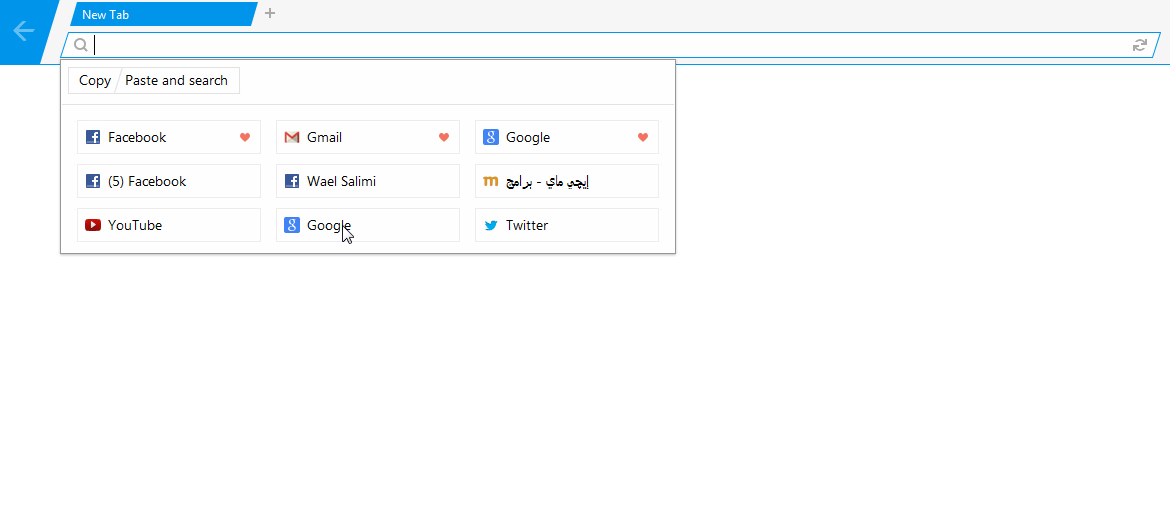
MxNitro هو متصفح خفيف و سريع جدا ظهر في الاونة الاخيرة حيث تميز بسرعة استجابته لاوامر المستخدم له و عدم تشنج المتصفح و لو في الاجهزة الضعيفة يبتدأ في الصفحة الاولى بصفحة فارغة و اقتراحات لاشهر المواقع ليمكنك من الولوج اليها بسهولة دون كتابة رابط اي موقع كان!

يتميز MxNitro ايضا بميزة حصرية باظهاره لما بداخل الصفحة قبل الدخول اليها بل و يمكنك التحكم في الصفحة دون الدخول اليها .لكن رغم ذلك فالمتصفح  تغيب عنه الاضافات ما يجعله غير متصفح رسمي لذا كل مهووس باعتبار المتصفح فقط للعمل العادي السريع اذ يمكنك جعل هذا المتصفح متخصصا في القيام بالأمور المستعجلة أو تصفح مواقع بعينها  فهو سريع في الاقلاع يمكنك تشغيله بسرعة كبيرة جداً مقارنة بالمتصفحات الأخرى.
على العموم متصفح MxNitro يستحق التجربة من طرف متابعي مدونة المحترف فيمكنك تحميله من هنا كما يمكنك تجربته كنسخة محمولة دون تثبيته من هنا بادخال هذا الكود عند الرغبة في  تحميله من سطح مكتب الحاسوب: 1.0.0.3000_492955e8120038c4026da698bc76fe8b

التسميات: , ,

الاثنين، 16 مارس 2015

شروحات خاطئة لـidman لا يجب عليك تصديقها

يعتبر برنامج internet download manager من بين اقوى برامج التحميل و اسرعها في تحميل الملفات بشتى انواعها و مع بطأ الانترنت خاصة في العالم العربي تولد هناك شروحات خاطئة لتسريع التحميل وهذا امر غير منطقي لانه لا يمكن الزيادة في سرعة التحميل لأن ذلك راجع لصبيب الانترنت اي الشركة الموزعة لهذا الأخير.


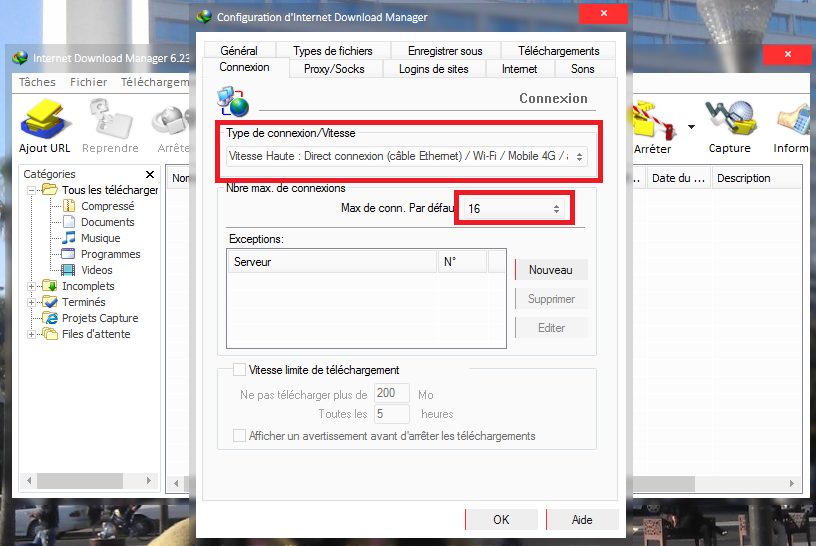
ذلك الشرح الذي ورد فيه تمديد محدودية التحميل باضافة مليون kb كحد اقصي للتحميل و يعتقدون ان باضافة هذا العدد سوف ترتفع سرعة التحميل هذا امر خاطئ لان جعل رقم معين كحد اقصى لا يعتبر برفع من سرعة التحميل منطقيا .
من الشروحات الخاطئة الأخرى تلك المتعلقة بتمويه برنامج idman بانك تتوفر على اتصال و صبيب انترنت عال الجودة و ان يعمل على هذا الاتصال لكن برنامج idman لن يعمل بمهنجية الاتصال العال الجودة الا اذا كنت تتوفر على هذا الاخير و بالتالي فان هذا الشرح خاطئ و ليس له اساس من الصحة.
لذلك عزيزي القارئ سرعة التحميل في برنامج idman  ، أو غيره تتحكم فيه سرعة صبيب الانترنت الخاصة بك !

التسميات: ,