الجمعة، 7 أغسطس 2015

أبسط طريقة لحرق ويندوز10 على فلاشة الـusb

بعد أن تطرقنا سابقا الى طريقة تحميل ويندوز 10 اليوم سنتقدم بشرح طريقة حرق الويندوز 10 على فلاشة usb بأبسط طرق و خطوات سهلة جدا و التي تنجح دائما تجنبا لعدم نجاح الطريقة لدا أغلب المتابعين ، فأولا ان لم يكن لديك ملف الأيزو الخاص بويندوز 10 فتصفح هذه التدوينة التي ستدلك على طريقة تحميل ملف الأيزو الخاص بويندوز 10 انطلاقا من هذا الرابط.

أبسط طريقة لحرق ويندوز10 على فلاشة الـusb

أول شيئ يجب أن تقوم به هو تحميل برنامح Rufus .. تم اختيار لكم هذا البرنامج لأنه بسيط الاستعمال و غير معقد تماما ، بعد تحميل البرنامح تقوم بادخال الـusb الى الحاسوب ، فبعد فتح البرنامج ستجد أو ستحدد الـusb التي تود أن تحرق عليها الويندوز 10 في أول خيار.
بعد ذلك تنقر على الزر المشار اليه في الصورة من أجل اختيار ملف الأيزو الخاص بالويندوز 10 من أجل تحضير الملفات و الاستعداد للبدأ في حرق الويندوز على الفلاشة.
و الأن كل ما عليك هو ان تنقر على Start لبدأ عملية حرق الويندوز ، اذ وجب عليك الانتظار بعد الدقائق قد تصل الى 40 دقيقة من أجل انهاء العملية انذاك سيكون الـusb جاهزا لتثبيت الويندوز على حاسوبك.

رابط تحميل البرنامج : Rufus

التسميات: , ,

الأربعاء، 5 أغسطس 2015

ويندوز 10 يتجسس عليك ويجمع كافة المعلومات الخاصة بك و بالدليل القاطع + طريقة منع التجسس

ويندوز 10 يتجسس عليك ويجمع كافة معلوماتك الخاصة عنك و بالدليل القاطع + طريقة منع التجسس
يبدو أن قصص ويندوز 10 لم تنتهي بعد فبعد أن تم الكشف عن خاصية Windows Update Delivery Optimization التي تستغل منك صبيب الانترنت و ترسل للأخرين التحديثات ، فاليوم سنتحدث عن كل ما يتعلق بالخصوصية .. فغالبا نحن كمستعملين للانترنت لا نقرأ سياسة المستخدم و ما تحمله من خبايا لا نعرفها ، ويندوز 10 يتجسس علينا و بالدليل فهو يقوم بجمع جميع المعلومات التي نقوم بها على الحاسوب منها المواقع التي نلجها و الغريب في الأمر أننا لا نعرف الى أي جهة يتم تصدير هذه المعلومات .. هل يتم بيعها أم ماذا! لهذا فاليوم سنعرفكم على مدى تمادي مايكروسوفت في العبث بخصوصية زبنائها و للاشارة فان هذه الأخيرة ليست لأول مرة تتجسس على مستعمليها فانها متعودة على هذا الأمر و الدليل في الصورة التالية :
بعد أن تحدثنا عن أمر التجسس الأن سوف نعرفكم على الطريقة الصحيحة لمنع مايكروسوفت من الوصول اليك عن طريق اسعمالك للويندوز 10 ، كل ما عليك هو الدخول الى اعدادات الويندوز 10 'Settings' ثم بعد ذلك تتوجه الى قسم الخصوصية 'Privacy' و ستجد قائمة بمجموعة من الخيارات على الجهة اليسرى ننصحك بتعطيلها بأكملها فكما تشاهد فان مايكروسوفت تجسس على مكانك عند اتصال حاسوبك بالانترنت و على الكامر الخاصة بالحاسوب كذلك على المايكروفون لذلك فقم بتعطيل كل هذه الأمور فالأمر بسيط جدا يتعلق بتحويل زر On الى Off !
تقف فقط عند خيار Contacts أو الحسابات بحيث لا يتوجب عليك تعطيل Windows Shell Experience لأنه ضروري للويندوز و أمر تعطيله قد يسبب بعض المشاكل لهذا الأخير.
و في خيار Feedback & diagnostics تقوم بتطبيق ما في الصورة بكل بساطة و ذلك لمنع مايكروسوفت من أن تسألك و تزعجبك ببعض الراسائل !

التسميات: , , ,

الثلاثاء، 4 أغسطس 2015

طريقة الرجوع من ويندوز 10 الى الاصدار السابق بعد القيام بالترقية (ويندوز 7 ، 8 ، 8.1)

طريقة الرجوع من ويندوز 10 الى الاصدار السابق بعد القيام بالترقية (ويندوز 7 ، 8 ، 8.1)
هناك العديد من الاخوان الذين اعجبوا بالويندوز 10 بعد عمل ترقية للنظام و على عكس ذلك فانه توجد فئة أخرى التي لم تعجب بهذا النظام الجديد ، فانه توجد هنالك بعض الشكايات و المشاكل التي واجهها أصحاب الحواسيب التي تتوفر على كارت الشاشة من نوع 'AMD' و مجموعة من العوامل التي قد تجعلهم يفكرون في العودة الى النظام القديم و الذي يقصد به اما ويندوز 7 او 8 و كذلك 8.1 .. لذلك اذا كنت تفكر في الرجوع الى الويندوز الذي سبق و كنت عليه فانت في المكان الصحيح بحيث سوف نشرح لكم اليوم بمدونة المحترف طريقة الرجوع من ويندوز 10 الى الويندوز السابق.

اذن كل ما عليك هو أن تقوم بالدخول الى اعدادات النظام 'Settings' و ذلك بالتوجه الى قائمة ابدأ في أسفل يسار الشاشة ، و بعد الدخول الى الاعدادات تقوم بالنقر على 'Update & Security'
بعد ذلك ستظهر لك واجهة جديدة تخبرك بالويندوز الذي كنت عليه سابقا قبل قيامك بالترقية الى ويندوز 10 .. فاذا كنت على ويندوز 7 سوف تظهر لك 'Go Back To Windows 7' على عكس ما كنت عليه أنا شخصيا فقد كنت على ويندوز 8.1 قبل عمل الترقية لذلك فقد ظهرت رسالة الرجوع الى ويندوز 8.1 ، على أي تقوم بالنقر على Get Started و سيتم تحظير الملفات الخاصة بالويندوز السابق من أجل الرجوع اليه !
يجذر الذكر بان الطريقة ستعمل ان سبق و قد قمت بعمل ترقية لنظامك الى ويندوز 10 ، ان قمت بتثبيت عادي فهذا لا يعني أن الطريقة ستنجح معك و سيتم الرجوع الى الاصادر السابق.

التسميات: , , ,

الاثنين، 3 أغسطس 2015

كيفية تفعيل Cortana على ويندوز 10

من بين أفضل الاضافات التي خرجت بها مايكروسوفت و تميز بها ويندوز 10 هي خاصية Cortana المساعد الشخصي الألي لمستعملي ويندوز 10 ، اذ بامكانك التجاوب معها بالصوت فقط .. تسألها و هي تجيبك و في بعض الأحيان هي من تسأل ، بامكانك الاستعانة بخاصية كورتانا من أجل فتح متصفح معين أو ملف معين عن طريق تحدثك معها بالصوت فقط !
اليوم ان شاء الله قررنا ان نشارككم طريقة تفعيل خاصية 'Cortana' الجميلة بخطوات بسيطة جدا و غير معقدة ، فقط كل ما عليك هو التوجه الى مربع البحث الموجود في شريط المهام من أجل الولوج الى كورتانا ثم بعد ذلك تقوم بالنقر على اعدادات 'Settings' من أجل تفعيل الخاصية.
بعد ذلك تقوم بتفعيل تحركات ' Cortana ' و التي من بينها ارسال تنبيهات و القيام بمنبه زمني عبر ميزة Cortana ، أما بالنسبة لعملية تفعيلها فهي كما في الصورة أدناه :

التسميات: ,

تعرف على كيف يستغل ويندوز 10 صبيب الانترنت و يرسل التحديثات للأخرين + طريقة تعطيل الخاصية

ويندوز 10 لم يأتي مجانا و بدون سبب ، مايكروسوفت ليست بشركة مغفلة كي تعطيك نسخة مجانية و قانونية 100% لكل عمل خبايا و أسرار و كذلك أهداف وجب أن تحقق .. يبدو أن أمر طرح ويندوز 10 مجانا لم يكن بصفة صادقة من شركة مايكروسوفت لأنها طبقت خاصية جديدة تدعى بـWindows Update Delivery Optimization هذه الخاصية تعمل على أن تبعث للأشخاص الأخرين الذين لا زالو على ويندوز 7و8 التحديثات للانتقال الى الويندوز الجديد تخفيفا على سرفرات شركة مايكروسوفت و دون خسارة مبالغ مالية كبيرة و ضخمة ، و من جهة أخرى فانه بعد فحص صبيب الانترنت على ويندوز 10 وجد أنه يتم استهلاك الانترنت بشكل اطوماتيكي دون علم المستخدم بذلك ، مما يجعل المستعمل يحس ببطئ في التصفح بل و يجعله يشك بأنه قد يكون هناك عطب بالموديم !
لذلك اليوم ارتأينا أن نشرح لكم طريقة تعطيل هذه الخاصية من أجل تصفح أسرع و من أجل منع شركة مايكروسوفت من أن تستغلك بدون أن تعلم أنت شخصيا !

أول شيئ تقوم به هو أن تقوم بالدخول الى الاعدادات 'Settings' ثم تقوم بالولوج الى 'التحديث و الأمان'
ثم بعد ذلك تتوجه الى خيارات متقدمة من أجل التعديل على خاصية Windows Update Delivery Optimization
جميل .. الأن تقوم بالنقر على ' اختر طريقة تسليم التحديثات ' التي ستجدها في هذه الواجهة
ستنبثق لك نافدة جديدة ، من خلالها ستجد أن خيار بعث التحديثات مفعل تقوم بتعطيله بالنقر عليه مرة واحدة
و بهذا تكون قد قمت بتعطيل خاصية Windows Update Delivery Optimization التي تستنزف من حاسوبك صبيب الانترنت وتجعله ضعيف جدا.

التسميات: ,

الاثنين، 22 يونيو 2015

5 أدوات مهمة لمساعدتك في الحفاظ على عينيك عند العمل على الحاسوب لساعات طويلة

أغلبنا يجلس امام الحاسوب لساعات طويلة قد تصل إلى 16 ساعة في اليوم ، الأمر الذي قد يشكل خطورة على صحتك على المدى البعيد .وهنا نتحدث بشكل خاص عن العينان ، فالنظر بشكل مستمر لشاشة الحاسوب سيسبب لك اعياء واحمرار العينان والشعور بتعب شديد خاصة في الليل .لذلك عزيزي القارئ أقترح عليك اليوم مجموعة من الأدوات والنصائح للحفاظ على عينايك أثناء استخدام الحاسوب .
5 أدوات مهمة لمساعدتك في الحفاظ على عينيك عند العمل على الحاسوب لساعات طويلة


ClearType

أداة قياسية من مايكروسوفت ء تسمح لك لاختيار الخط المناسب لشاشة حاسوبك .طبعا هذه الأداة وفقا لمايكوسوفت ، تجعل الحروف على شاشة مشابهة لورقة مطبوعة.لضبط وضوح الخط على جهازك سواء في ويندوز 7 أو 8 ،إذهب إلى لوحة التحكم ثم قم باختيار ميزة "Appearance and Personalization" .هناك يمكنك ضبط حجم أي عنصر على الشاشة حتى يتناسب مع وضعيتك .


High Contrastمتصفح كروم: تفعيل "التباين العالي" أو 
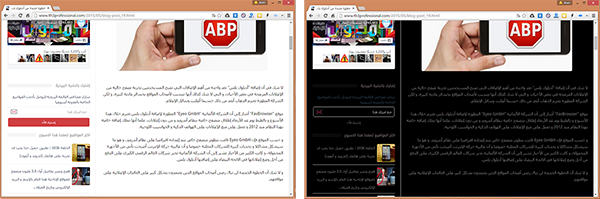
سمح لك هذا الخيار بتركيز تباين ألوان بعض النصوص والصور المعروضة على شاشة الكمبيوتر، وجعل هذه العناصر أكثر تميزًا والتعرف عليها بشكل سهل ومريح للعين .العديد من التجارب أثبتت ان استعمال النص باللون الأبيض على خلفية سوداء ليس متعبا جدا للعيون . لذلك هناك العديد من الاضافات للمتصفحات وكذلك حتى لنظام الويندوز .

أخذ قسط من الراحة
هناك العديد من الاضافات وحتى البرامج ، مهمتها الرئيسية هي تذكير المستخدم لأخذ قسط من الراحة عند العمل في الحاسوب . وتعتمد في الغالب على قاعدة 20،20،20: كل 20 دقيقة يجب ان تأخذ قسط من الراحة لمدة 20 ثانية للقيام استراحة 20 ثانية وتنظر لأي شيء بعيد عن حاسوبك بنسبة 20 قدم (6 أمتار). يمكن تعديل هذه القاعدة لما يناسبك .

روابط تحميل بعض الاضافات لتذكيرك:

f.lux
تعرفتم عليه من قبل في مدونة المحترف ، يقوم هذا البرنامج بتعديل الاضافة بشكل تلقائي في حاسوبك حسب بلدك أو المنطقة المتواجد فيها ووفقا لحركة الشمس .
رابط تحميل البرنامج 

Workrave

برنامج غير معقدة (يعمل على لينكس وويندوز يمكنك تحميله من هنا)،ويعمل كمنبه لك أثناء استخدام الحاسوب ، يمكنك البرنامج من تعيين فترات زمنية للحصول على قسطٍ من الراحة وذلك للحفاظ على صحتك حتى لا تصاب بمشاكل في ظهرك وعنقك أو اجهاد في عينيك.



التسميات: , ,

الاثنين، 8 يونيو 2015

زر في الويندوز إسمه Emergency restart تعلم كيف تستعمله وما الغرض منه

هناك زر في الويندوز إسمه  Emergency restart  تعلم كيف تستعمله وما الغرض منه

عند تشنج نظام الويندوز،يكون في بعض الأحيان الحل الوحيد هو إعادة تشغيل الجهاز،لكن قد يؤثر ذلك على النظام والبرامج المفتوحة، لذلك توجد خاصية في نظام ويندوز غير معروفة, تمكنك من إعادة تشغيل الجهاز بطريقة صحيحة.
الطريقة الصحيحة لإعادة تشغيل نظام مشنج ولا يستجيب هي عن طريق خاصية مجودة  في نضام الويندوز تسمى ب-"إعادة تشغيل الطوارئ" أو "emergency restart" ويمكن الوصول إليها عن طريق بعض الأوامر:

أولاً إضغط على ctrl + alt + delثم في الصفحة التي تظهر إضغط على ctrl وإضغط بالفأرة على رمز Power أو زر التوقف في أسفل يمين الشاشة.
ستظهر لك رسالة تأكيد الخيار وإعادة تشغيل الجهازقم بالموافقة عليها وإنتظر إعادة تشغيل الجهاز،  ستفقد جميع البيانات التي لم يتم حفظها، استخدم هذا الخيار كحل أخير.

التسميات: , , , ,

الأحد، 31 مايو 2015

كيف تنشئ نسخة احتياطية أو باك آب للفلاش ميموري

 إذا كنت تستعمل على سبيل المثال فلاش ميموري للاقلاع جهازك على نظام لينكس أو لتثبيت نظام الويندوز أردت أن تحفظ محتوى الفلاش ميموري لإستعماله مرة أخرى عند الضرورة، إليك هذا البرنامج المجاني USB Image Tool

USB Image Tool : يمكنك إنشاء باك آب أو نسخة احتياطية للفلاش ميمورى وكذلك إمكانية استرجاعها متى أردت كيفما كانت نوعية الملفات الموجودة في مفتاح USB، من صور و موسيقة  و فيديوهات،وألعاب وكل شيء.

- بعد تحميل وفتح البرنامج إختر مفتاح USB الذي تريد حفظه ثم إضغط على backup، اختر مسار حفظ النسخة احتياطية لالفلاش ميموري،العمليات قد يستغرق وقت حسب حجم الملفات الموجودة، فيها.
- لاستعادة النسخة الاحتياطية إضغط على Restore اختر الملف الذي تم انشاؤه في عملية backup،بهذه الطريقة تستطيع مسح محتوى الفلاش ميموري، تجربة عدة انضم عليها واسترجع ملفاتك بكل سهولة.

التسميات: , , ,

السبت، 23 مايو 2015

كيف تتعقب تغيرات الملفات على جهازك بنفسك !

 كيف تتعقب تغيرات الملفات على جهازك، ولن تتساءل بعد الآن ماذا فعل الآخرون بجهازك

اذا كان هناك شخص يستخدم جهازك أو إذا كنت تريد معرفة مالتغيرات التي حدثت على ملفاتك ومجلداتك خلال وقت معين ، تستطيع استخدام برنامج FolderChangesView من Nirsoft .مجموعة Nirsoft لديها العديد من البرامج الجيدة والتي توفر لك الأداوت البسيطة المفيدة لجهازك، وأفضل مافي برامجهم أن لا يجعلون بها "Crapwareأو "برامج قبل التنصيب" مثل البرامج الإعلامية والإعلانية والتي الكثير من كاتبي البرامج يستخدمونها لتدر لهم المبالغ .

ماهو برنامجFolder Changes View   ؟
هو أداة محمولة لا تحتاج إلى تثبيت صنعتها مجموعة Nirsoft تسهل عليك مراقبة جميع التغيرات التي حدثت للملفات على الأقراص .
يزودك بقائمة شاملة لكل الملفات التي حدث لها من تعديل، إضافة ، أو حذف خلال الوقت التي كانت فيه الملفات مُتعَقبة . بالإضافة إلى إمكانية تعقبك للأقراص المحلية عبر إذا كنت تملك "صلاحيات القراءة" .

تحميل البرنامج
حالما تكون جاهزًا للبدء، ستحتاج إلى تحميل برنامج FolderChangesView من موقع Nirsoft .
ببساطة انزل إلى أسفل الصفحة ستجد مكان التحميل "Download FolderChangesView"  سيتحمل معك ملف  Zip فك الضغط وشغل البرنامج FolderChangesView.exe .

مع بداية تشغيل البرنامج ستظهر لك نافذة لتحدد مكان التعقب، بإمكانك تحديد قرص، ملف،مجلد أي كان تضعه في المسار .

والآن إذا عملت أي تغير في المكان الذي حددته ستظهر لك على الفور، وبالإمكان إيقاف التعقب واستكماله .

ماهي المعلومات الذي يظهرها ؟
1-  اسم الملف
2-  يحسب التعديل
3-  يحسب الإضافة
4-  يحسب الحذف
5-  المسار كاملًا
6-  نوعية الملف
7-  مالك الملف
8-  الحدث الأولي
9-  الحدث الأخير
10- حجم الملف
11- وقت التعديل
12- وقت الإضافة
13- السمات

والآن أنت تعرف كيف تتعقب تغيرات الملفات على جهازك، ولن تتساءل بعد الآن ماذا فعل الآخرون بجهازك . تستطيع أيضًا تعقب أي تغيرات تحدثها البرامج الخبيثة وتحذفها . خذ وقتك لتستكشف الإعدادات وتحدد الملفات التي تريد أن تتعقبها . وإذا كنت تريد حذف البرامج احذف الملف الذي حملته فقط لأجل أنه لم يكن هناك أي تثبيت .

التسميات: , , ,

تعرف على أفضل برنامج لتجميد وإستعادة النظام

برنامج Reboot Restore Rx من أقوى البرامج لإنشاء نقطة إستعادة النظام وتجميده، فهو يوفر لك حماية إذا استعملته بشكل صحيح ويضمن لك نظام تشغيل بصحة جيدة لمدة أطول كأنه حديث الفورمات.

برنامج Reboot Restore Rx من أقوى البرامج لإنشاء نقطة إستعادة النظام وتجميده، فهو يوفر لك حماية إذا استعملته بشكل صحيح ويضمن لك نظام تشغيل بصحة جيدة لمدة أطول كأنه حديث الفورمات.

إذا كنت من المهتمين بكل ما هو جديد من برامج وتطبيقات وطرق تقنية لابد أنك لاحظت أن حاسوبك يصبح بطيء بسرعة بعد الفورمات، وهذا راجع إلى مخلفات البرامج التي تقوم بتثبيتها. فحتى بعد إلغاء التثبيت تبقى بعض المخلفات  في  الريجستري وكذلك مجلدات وملفات تابعة لذلك البرنامج.

لكن عند استعمالك لبرنامج Reboot Restore Rx يمكنك تجربة كل البرامج والتطبيقات دون تأثير على نظام التشغيل لذيك، فبمجرد إعادة تشغيل الحاسوب يتم إسترجاع النظام تماما مثل برنامج deep freez، لكن ما يميز Reboot Restore Rx عن هذا الأخيرهو أنك تستطيع توقيفه دون إعادة تشغيل الجهاز وكذلك لأنه مجاني.

بعد تحميل البرنامج وعند تثبيته سيطلب منك إختيار قرص صلب الذي تريد تجميده،  إختر القرص الذي يوجد عليه نظام التسغيل في غالب الأحيان يكون القرص " C "، أما الأقراص الأخرى فهي اختيارية وضغط على Next ثم Finish لإعادة تشغيل الجهاز وانهاء تثبيت البرنامج .


بعند إعادة تشغيل الجهاز ستجد ايقونة البرنامج بجانب الساعة إضغط عليها بزر الفأرة الأيمن ثم Close Reboot Restore Rx لإيقاف البرنامج أو Open Reboot Restore Rx لتشغيله.


بإستعمال هذا البرنامج بشكل جيد وصحيح لن تحتاج إلى عمل فورمات لجهازك لمدة طويلة.  

التسميات: ,

الثلاثاء، 19 مايو 2015

3 طرق لإكتشاف البرامج التي تعمل في شريط إعلامات ويندوز من دون علمك


قديمًا عندما كانت الحواسيب لا تحتوي على ذواكر كبيرة، كان من المهم جدًا التقنين على البرامج التي تعمل في الخلفية أو التي تعمل مع بدء التشغيل. وإذا اكان هناك الكثير من البرامج تعمل في الخلفية سيصبح النظام بطيء ولا يستجيب بسرعة.  بالرغم من هذا أصبحت هذه المشكلة نوعًا ما قليل حدوثها لأجل أن الأجهزة هذه الأيام أصبحت مجهزة بذواكر وإمكانيات أعلى، ولكن تبقى فكرة جيدة وأداء أفضل إذا لم يكن هناك الكثير من البرامج التي تعمل في الخلفية وتجعل النظام يبدأ التشغيل بسرعة ومن دون أي تباطؤ وإعلانات.   

عادة ما يكون هناك الكثير من البرامج التي تعمل في الخلفية أو تبدأ مع الويندوز و يكون لها أيقونة مرتبطة في شريط إعلامات ويندوز أسفل اليمين. مع أنها تسمى شريط اشعارات ويندوز من مايكروسوفت. هناك الكثير من الناس يسمونه بـ "شريط المهام أو "أيقونات النظام". على أية حال إذا لم تكن حريص، هذه المنطقة قد تمتلىء بالكثير والكثير من البرامج المعروفة أو أحيانًا برامج "Adware" أو "البرامج الاعلانية" بل قد تكون أيضًا برامج "Spam" والأسوء من ذلك أن هناك من البرامج التي لا تعطي أي معلومة أو أيقونة ظاهرة مرئية.
حسنًا، إذا كنت تواجه صعوبة في معرفة البرامج التي تعمل مع الإعلامات، ستضطر إلى إيجاد البرامج التي تيسر لك الوصول إليها، اطرح لكم هنا ثلاث طرق لاستكشاف هذه البرامج:

   1-   AnVir Task Mananger
من أكثر برامج إدارة المهام المشهورة التي تستكشف العمليات وبرامج بدء التشغيل والخدمات وكل ماهو يعمل على نظامك.

تستطيع تحميل النسخة المحمولة المجانية لكي تتخطى البرامج الإعلانية في التنصيب. شغل البرنامج بعد التحميل والتنصيب، اضغط على تبويب ""Processes تستطيع استخراج معلومات العملية التي تريد عن طريق تمرير الماوس عليها فستظهر لك جميع المعلومات التي تحتاجها من اسمها ، مكانها، الشركة، بداية عملها، أهميتها واسم الأيقونة المرتبطة بها ، والعمليات التي باللون الرصاصي هي عمليات موجودة ولكن معطلة ، وتستطيع الضغط على تبويب " "CPUلتعرف أيها يستهلك المعالج أكثر وتعطلها إذا كانت غير مهمة بالنسبة لك أو لا تحتاجها تعمل دائمًا ، وهناك أيضًا مهام أخرى يستطيع البرنامج القيام بها مثل معرفة البرامج التي تبدأ مع النظام والخدمات،وبالطبع لديك جميع الإمكانيات من تعطيلها أو حذفها وغير ذلك .

للتحميل  AnVir Task Manager


2-   System Tray Cleaner
هذا البرنامج المجاني هو من نفس الشركة المنتجة للبرنامج الشهير Advanced Uninstaller Pro .
وما يميزه هو طريقة تصميمه إذ تجد الأيقونة بجانبها معلومات عنها وإلى أي برنامج تعود وغيره وأيضًا يظهر لك ما هو يعمل الآن في حاسوبك ولديك الخيار في تعطيله أوحذفه أو أي شيء آخر تريده .


للتحميل System Tray Cleaner

 3-  أداة ويندوز لفحص شريط الإعلامات "SysTrayScanCmd"

هذه الأداة لمحبي التعامل مع أوامر النظام CMD، ولكن مشكلتها الوحيدة هي أنها لا تعمل على ويندوز 64 bit، تعمل فقط على ويندوز 32 bit، جميع نسخ ويندوز 32 bit حتى ويندوز 8.1. أداة الفحص من ويندوز صغيرة وبسيطة وتعمل بسطر واحد فقط، فتعرض لك قائمة من العمليات التي تعمل وارتباطها بأي برنامج ومكانه.


الأداة هذه محمولة فلا تحتاج لتثبيت أي شيء ، فما عليك سوى فك الضغط عنها وفتحها بموجه الأوامر كـ"مدير" أو"آدمن" .
ولفتحها في وضع المدير ، اضغط على زر ويندوز ، ابحث عن "cmd" لاتفتحه عن طريق الماوس، اضغط على  Ctrl+Shift+Enter. ثم اكتب مسار موقع الأداة ثم اسمها ، فمثلًا ان كانت على سطح المكتب تكتب هكذا :

C:\Users\YOUR USER NAME\Desktop\SysTrayScanCmd.exe

وبعد ذلك ستظهر قائمة بمعرف العمليات (PIDs، ومكانها، والظاهر منها والمخفي .
لاحظ أن عمود "المخفي" يظهر ما لا يظهر لك عندما تذهب إلى "أيقونات منطقة الإعلام" ، فلا تراها البتة.

للتحميل SysTrayScanCmd

التسميات: , , , , ,

الثلاثاء، 12 مايو 2015

اليك أفضل 5 برامج لتحويل حاسوبك إلى روتر افتراضي لتوزيع الانترنت ومشاركة الملفات

هل تعلم انه يمكنك تحويل حاسوبك إلى روتر لمشاركة الانترنت مع باقي الأجهزة الاخرى دون الحاجة إلى روتر ؟ نعم ، عزيزي القارئ بامكانك انشاء شبكة افتراضية محدودة النطاق ،تمكن الاجهزة الأخرى مثل أجهزة الكمبيوتر والهواتف وأجهزة الألعاب من تصفح الانترنت ومشاركة الملفات والبيانات في بينها عن طريق هذه الشبكة التي لا تحتاج الى موجه .

لمشاركة اتصال واي فاي الخاص بك فكل ما تحتاج هو بطاقة شبكة لاسلكية وتثبيت احد هذه البرامج التي تسهل عليك تحويل حاسوبك إلى نقطة اتصال موزعة للانترنت .


من اهم البرامج وأفضلها وعن تجربة شخصية ، يتميز البرنامج بسهولة الاستخدام ،فكل ما عليك هو ان تقوم باختيار اسم الشبكة وكلمة المرور بالاضافة لمصدر الانترنت سواء كان اتصال 3G أو إيثرنت لتكون نقطة الاتصال جاهزة ،عيبه الوحيد هو انه ليس مجاني ،والنسخة المجانية منه محدودة ،لكن رغم ذلك يمكنك ان تجد النسخة المدفوعة للبرنامج على الانترنت .

برنامج اخر يستحق التجربة ، وهو مشابه كذلك لسابقه لا من ناحية الوظائف وكذلك سهولة الاستخدام ، يظهر لك جميع المتصلين بالشبكة الخاصة بك ، كما يمكنك اعداده ليبدأ مع الويندوز.

فقط قم باختيار اسم الشبكة ، مع كلمة المرور واختيار مصدر الانترنت من القائمة المنسدلة ،وبنقرة واحدة فقط سيتم تحويل حاسوبك إلى روتر افتراضي لمشاركة الانترنت والملفات مع باقي الأجهزة .وخلافا للبرامج السابقة،VirtualRouter Plus لا يعرض معلومات حول المستخدمين المتصلين.

خيار اخر سهل الاستخدام لتحويل حاسوبك  إلى نقطة وصول لاسلكية عبر الواي فاي.خلافا للبرامج السابقة يوفرMyPublicWiFi بعض الخيارات التي لا توجد في غيرها من البرامج مثل جدار الحماية لمنع استخدام برامج P2P  ،كما يمكنك استخدامها ل تقييد وصول المستخدم إلى بعض خدمات الإنترنت معينة.أيضا، يمكنك اعداده  ليبدأ مع ويندوز كما أنه يعرض معلومات حول الأجهزة المتصلة.

نختم هذه القائمة بهذا البرنامج المشابة للبرنامج الاول خاصة في التصميم ،لكنه يختلف عنه قليلا رغم أن لهما نفس الوظيفة ، قم فقط باختيار اسم الشبكة وكلمة السر، لبدء مشاركة الاتصال مع باقي الأجهزة الأخرى .


التسميات: , , ,

الأحد، 3 مايو 2015

تحميل كل نسخ ويندوز الاصلية من ويندوز إكسبي وإلى ويندوز 10 بروابط مباشرة وقانونية

أنتشرت في الآونة الأخيرة الكثير من المواضيع التي تتكلم عن أنظمة الويندوز وطرق تنزيلها وروابط لها، ولكن أغلب تلك المواضيع زائفة ولم تُنشر إلا من أجل كسب زوَار فقط، وعندما ترغب في تحميل أحد أنظمة الويندوز يجب عليك البحث طويلاً والدخول في متاهات الروابط المختصرة المزعجة.


تحميل كل نسخ ويندوز  الاصلية من ويندوز إكسبي وإلى ويندوز 10 بروابط مبشارة وقانونية


ومن ذلك أقدم لكم اليوم روابط مباشرة تماماً من دون المرور بأي موقع أو رابط مختصر، يُمكنك من خلال تلك الروابط تنزيل أغلب أنظمة ويندوز الشهيرة والتي دائماً ما يتم البحث عنها، وذلك بصيغة ISO، فقط عن طريق إختيار ما تريد الأنظمة ومن ثم الضغط على تحميل وسيتم التنزيل فوراً وبدون تعب.
أيضاً في هذه التدوينة سأتكلم عن المواصفات الأدنى للحواسيب أو متطلبات تشغيل تلك الأنظمة كل واحداً على حده.

ولنكمل المشوار، فأخيراً وليس آخراً سأتكلم عن طريقة نسخ أو حرق الويندوز إلى الفلاش بواسطة برنامج ultraiso الخفيف والمعروف لدى الجميع.

وهنا نسخ الويندوز ابتداءً من XP وإنتهائاً من Windows 10


تحميل نسخة ويندوز xp


تنزيل ويندوز XP SP3 برابط واحد ومباشر
التحميل

الحد الأدنى من متطلبات الجهاز الخاصة بـ Windows XP Professional ما يلي:
معالج Pentium بسرعة ٢٣٣ ميغا هرتز (MHz) أو أسرع (يوصى بسرعة ٣٠٠ ميغا هرتز)
ذاكرة وصول عشوائي بحجم ٦٤ ميغا بايت (MB) على الأقل (يوصى بالحجم ١٢٨ ميغا بايت)
مساحة حرة بحجم ١.٥ غيغابايت (GB) على الأقل متوفرة على القرص الثابت
لوحة مفاتيح وماوس Microsoft أو جهاز إشارة متوافق آخر
جهاز عرض ومحول فيديو Super VGA (بدقة ٦٠٠ × ٨٠٠) أو أعلى
مكبرات أو سماعات

محرك أقراص مضغوطة أو محرك أقراص DVD
بطاقة صوت تحميل نسخة   Windows 7 AIO


تنزيل جميع نسخ ويندوز 7 أقصد بذلك ultimate و Professional وبقية الإصدارات، وذلك بنواتي 32bit و 64bit  وبرابط واحد وبنسخة مدمجة.
التحميل


إذا كنت ترغب في تشغيل Windows 7 على الكمبيوتر، ففيما يلي متطلبات إجراء ذلك:معالج بسرعة 1غيغاهرتز أو معالج أسرع من النوع 32 بت (X86) أو من النوع 64 بت (x64)
ذاكرة وصول عشوائي (RAM) بسعة 1 غيغابايت (32 بت) أو 2 غيغابايت (64 بت)
16 غيغابايت من المساحة المتوفرة على القرص الصلب (32 بت) أو 20 غيغابايت (64 بت)
جهاز رسومات مثبت عليه DirectX 9 ومزود ببرنامج التشغيل WDDM الإصدار ‎1.0 أو ما هو أعلى

تحميل نسخ Windows 8

English 32-bit (x86)
للتحميل اضغط هنا : التحميل

English 64-bit (x64)للتحميل اضغط هنا : التحميل


إذا كنت ترغب في تشغيل Windows 8 على الكمبيوتر الشخصي الخاص بك، فإليك متطلبات التشغيل:
*معالج بسرعة 1غيغاهرتز أو معالج أسرع من النوع 32 بت (X86) أو من النوع 64 بت (x64)
*ذاكرة وصول عشوائي (RAM) بسعة 1 غيغابايت (32 بت) أو 2 غيغابايت (64 بت)
*16 غيغابايت من المساحة المتوفرة على القرص الصلب (32 بت) أو 20 غيغابايت (64 بت)
*جهاز رسومات مثبت عليه DirectX 9 ومزود ببرنامج التشغيل WDDM الإصدار ‎1.0 أو ما هو أعلى

تحميل نسخ Windows 8.1

English 32-bit (x86)
للتحميل اضغط هنا : التحميل

English 64-bit (x64)
للتحميل اضغط هنا : التحميل


Arabic 32-bit (x86)
للتحميل اضغط هنا : التحميل

Arabic 64-bit (x64)
للتحميل اضغط هنا :التحميل

French 32-bit (x86)
للتحميل اضغط هنا : التحميل


French 64-bit (x64)
للتحميل اضغط هنا :التحميل


إذا كنت ترغب في تشغيل Windows 8.1 على الكمبيوتر الشخصي الخاص بك، فإليك متطلبات التشغيل:
معالج بسرعة 1غيغاهرتز أو معالج أسرع من النوع 32 بت (X86) أو من النوع 64 بت (x64)
ذاكرة وصول عشوائي (RAM) بسعة 1 غيغابايت (32 بت) أو 2 غيغابايت (64 بت)
16 غيغابايت من المساحة المتوفرة على القرص الصلب (32 بت) أو 20 غيغابايت (64 بت)
جهاز رسومات مثبت عليه DirectX 9 ومزود ببرنامج التشغيل WDDM الإصدار ‎1.0 أو ما هو أعلى


تحميل نسخ Windows 10

English 32-bit (x86)
للتحميل اضغط هنا : التحميل

English 64-bit (x64)

للتحميل اضغط هنا : التحميل


Arabic 32-bit (x86)

للتحميل اضغط هنا : التحميل


Arabic 64-bit (x64)

للتحميل اضغط هنا :التحميل


French 32-bit (x86)

للتحميل اضغط هنا : التحميل


French 64-bit (x64)

للتحميل اضغط هنا :التحميل


إذا كنت ترغب في تشغيل Windows 10 على الكمبيوتر الشخصي الخاص بك، فإليك متطلبات التشغيل:معالج بسرعة 1غيغاهرتز أو معالج أسرع من النوع 32 بت (X86) أو من النوع 64 بت (x64)
*ذاكرة وصول عشوائي (RAM) بسعة 1 غيغابايت (32 بت) أو 2 غيغابايت (64 بت)
*16 غيغابايت من المساحة المتوفرة على القرص الصلب (32 بت) أو 20 غيغابايت (64 بت)
*جهاز رسومات مثبت عليه DirectX 9 ومزود ببرنامج التشغيل WDDM الإصدار ‎1.0 أو ما هو أعلى

الآن طريقة نسخ الأنظمة على الفلاش.

قم بتركيب الفلاش ميموري في الحاسوب، ومن ثم قم بفورماته بصيغة  FAT 32 كمت في الصوّر.


وبعد ذلك قم بالضغط على موافق.

الآن كل ماعليك هو تنزيل برنامج ultraiso من هـنا.
الآن قم بتثبيته، وبعد ذلك قم بجعله كبرنامج إفتراضي لفتح جميع الملفات بصيغة iso.

بعد ذلك قم بالضغط بزر الماوس الأيمن على نسخة الويندوز !
ومن ثم أختر برنامج Ultraiso وبعد ذلك قم بالضغط على Mount لتركيب النسخة على القرص الوهمي.

الآن ستجد النسخة في قرص وهمي على جهاز الكمبيوتر، كما هو واضح.


قم بالدخول إلى القرص، ومن ثم قم بتحديد كل الملفات التي بداخلة، وقم بنسخها.


 الآن قم بالذهاب إلى الفلاش ميموري الذي تمت فرمتته وتريد أن تسطب الويندوز فيه، وقم بلصق الملفات فيه.


الآن تمت العملية بنجاح.


وبالنسبة لكيفية جعل الكمبيوتر يقلع من الفلاش ميموري، فهذه الطريقة تختلف من حاسوب إلى آخر ولكنها بنفس الأسلوب وذلك عن طريق ضغط إما  F12 او F9 او F10 أو ESC، وهي الأزرار المشهورة، ومن ثم الإتجاه إلى Boot أو خيار من هذا القبيل، ومن ثم ستظهر لك لائحة بالأجهزة التي تريد الحاسوب أن يقلع منها، إختر الفلاش ميموري، ومن المحتمل أن يظهر لك إسم الشركة للفلاش لكي تميزه عن باقي الأجهزة.


وهنا شرح للحاسب المحمول لدي كمثال فقط.


اقوم بتركيب الفلاش، ومن ثم اقوم بتشغيل الكمبيوت، فتظهر لي هذه الواجهة، والتي ادناها من الجهة اليسرى، نص يفيد أنه يجب عليك الضغط على ESC حتى تتمكن من الدخول إلى إعدادات البوت أو الإقلاع. 


الصورة بشكل أكبر.


بعد الضغط على ESC، تجد هناك العديد من الخيارات، ومن بين تلك الخيارات هو خيار "Boot Device Options" والذي يحمل إختصار F9، وذلك للدخول إلى الأجهزة التي يمكنك الأختيار منها ماتشاء لتجعل الحاسوب يقلع منه.


بعد الضغط على ذلك الخيار عن طريق F9 ستظهر لك عدة أجهزة قم بالضغط على إسم الفلاش ميموري التي سطبت الويندوز فيها، أو قد يظهر لك إسم الشركة المصنعة للفلاش بدل الإسم، قم بالتأشير عليه عبر الأسهم ومن ثم الضغط على Enter.


الآن يطلب الضغط علي أي زر للموافقة على الإقلاع، قم بالضغط على أي زر من لوحة المفاتيح وسيبدأ النظام يقلع حالاً.


التسميات: , , , , , ,